 Скачать модпак
 Собрать танк
 Танки для ЛБЗ
 Отметки
 Мастера



Приложения пропали из App Store?
AppMover — программа для Windows и Mac, которая по кабелю возвращает приложения на iPhone, переносит данные со старого телефона на новый и помогает восстановить нужные приложения вместе с их данными.
Нужно вернуть всего пару приложений? Не затевайте полный переезд. В AppMover есть режим «Вернуть» — старый iPhone и резервная копия не нужны.
Открыть AppMover
Что умеет AppMover
Программа для Windows и Mac работает с iPhone по кабелю и закрывает три задачи:
- быстро вернуть несколько приложений из покупок Apple ID;
- полностью перенести старый iPhone на новый;
- перенести только выбранные приложения вместе с их данными.
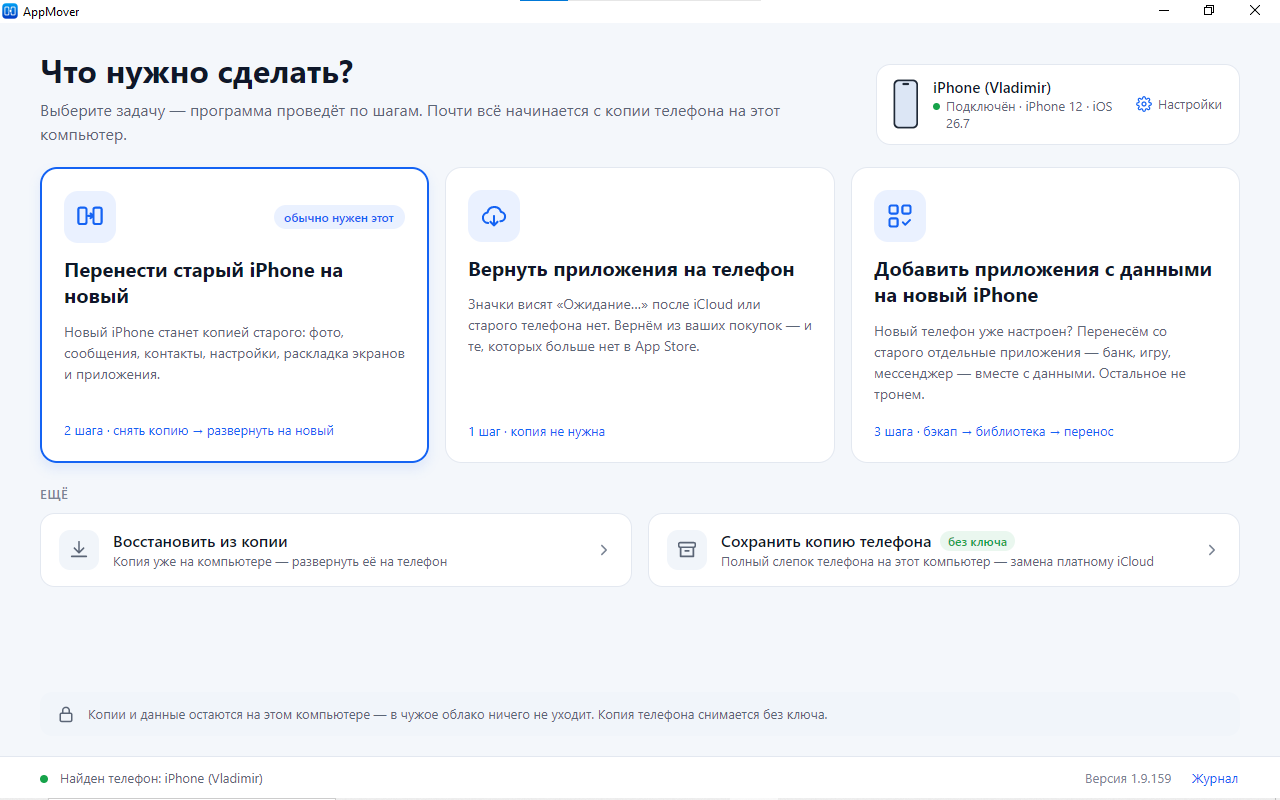
Что выбрать на стартовом экране
Не хватает пары приложений на новом iPhone — выбирайте «Вернуть приложения на телефон». Нужно перенести весь старый телефон — полный переезд. Новый телефон уже настроен, но нужны приложения со старыми данными — выборочный перенос.
 Скачать AppMover
Сценарий 1. Вернуть приложения
Самый быстрый путь: новый iPhone уже настроен, не хватает нескольких приложений. Не нужен ни старый телефон, ни бэкап, ни стирание настроенного iPhone.
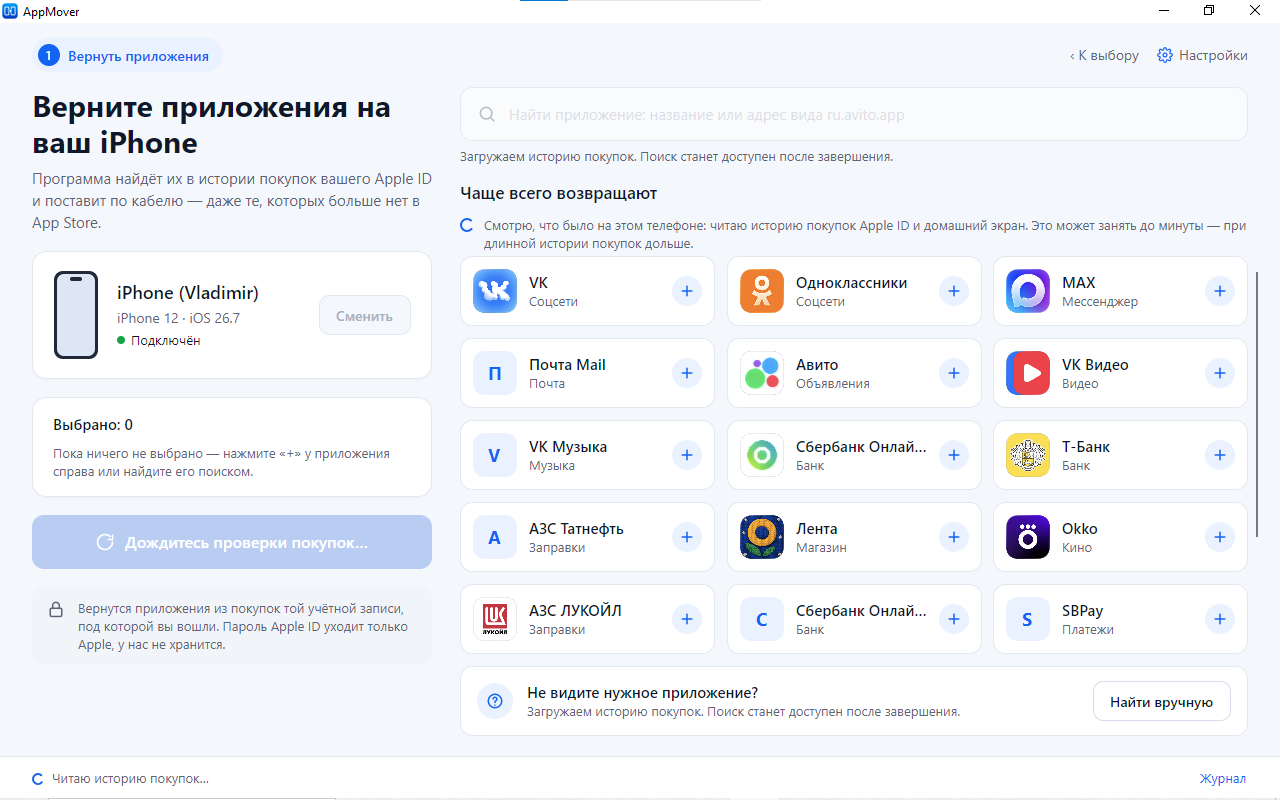
Шаг 1. Выберите приложение из покупок Apple ID
Подключите текущий iPhone и войдите в тот Apple ID, под которым приложение когда-то было получено. AppMover прочитает историю покупок — выберите приложение из списка или найдите поиском.
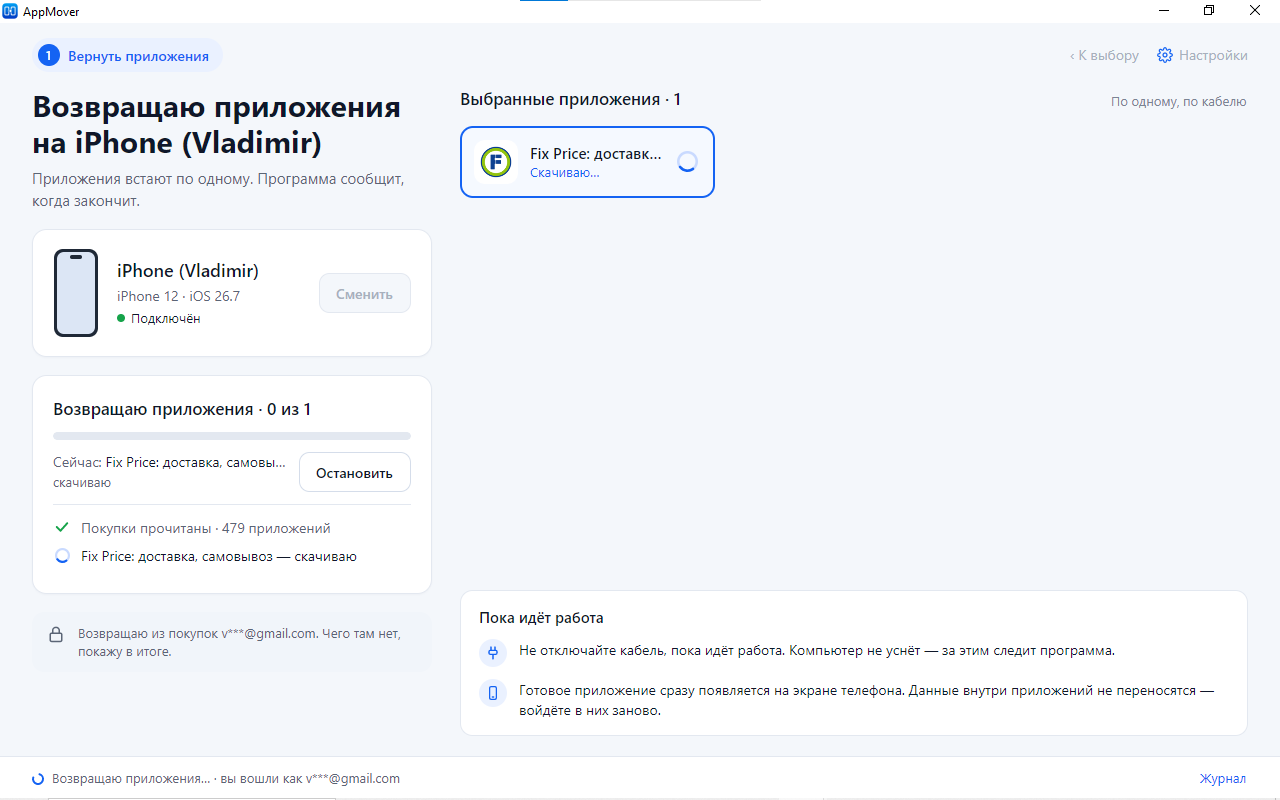
Шаг 2. Запустите возврат
Выбранные приложения устанавливаются по кабелю по одному, а программа показывает, что уже скачано и установлено.
 Вернуть нужные приложения
Сценарий 2. Перенести весь старый iPhone
Новый iPhone станет максимально похож на старый: фото, сообщения, контакты, настройки, раскладка экранов, приложения и доступные данные.
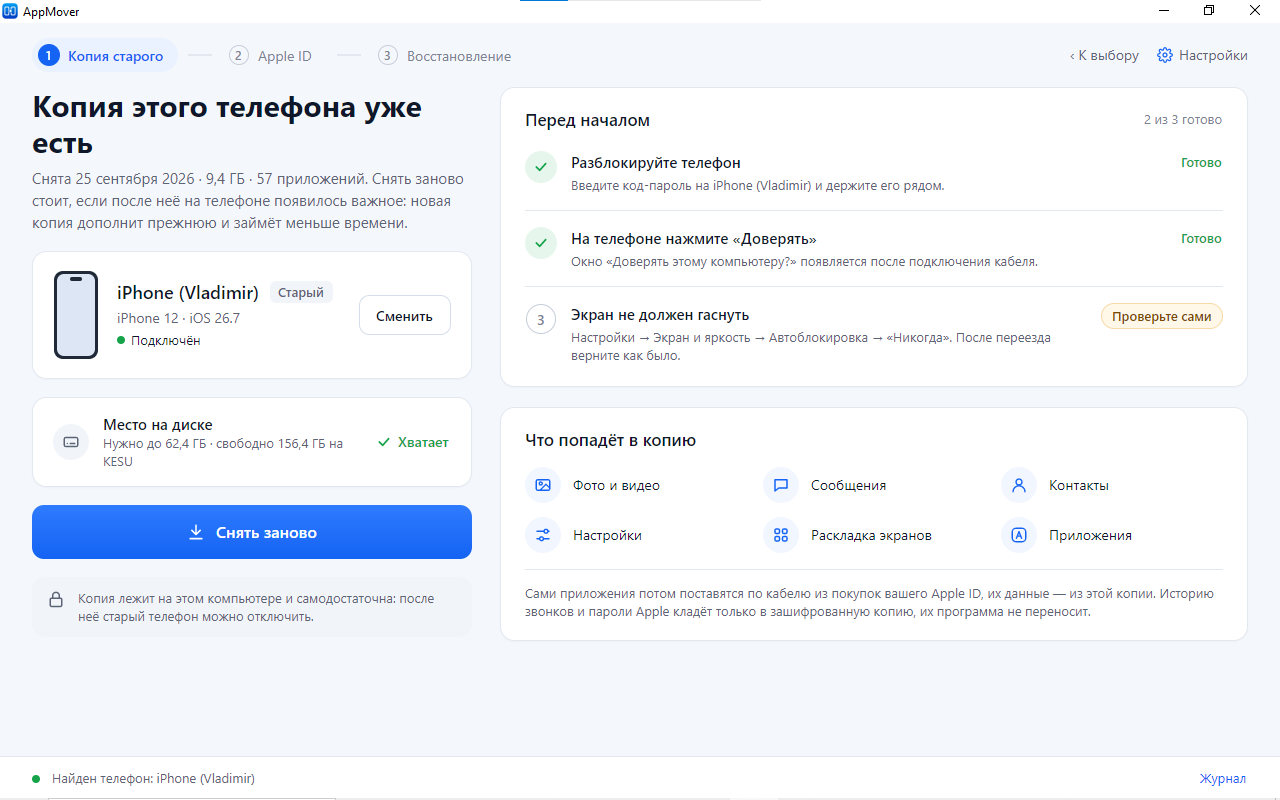
Шаг 1. Проверьте или снимите копию старого телефона
Подключите старый iPhone. Если копия уже есть на компьютере, AppMover покажет дату, объём и число приложений; при желании её можно снять заново.
Шаг 2. Подключите новый iPhone
AppMover проверит Apple ID и «Локатор», покажет источник восстановления и предупредит, что новый iPhone станет копией старого.
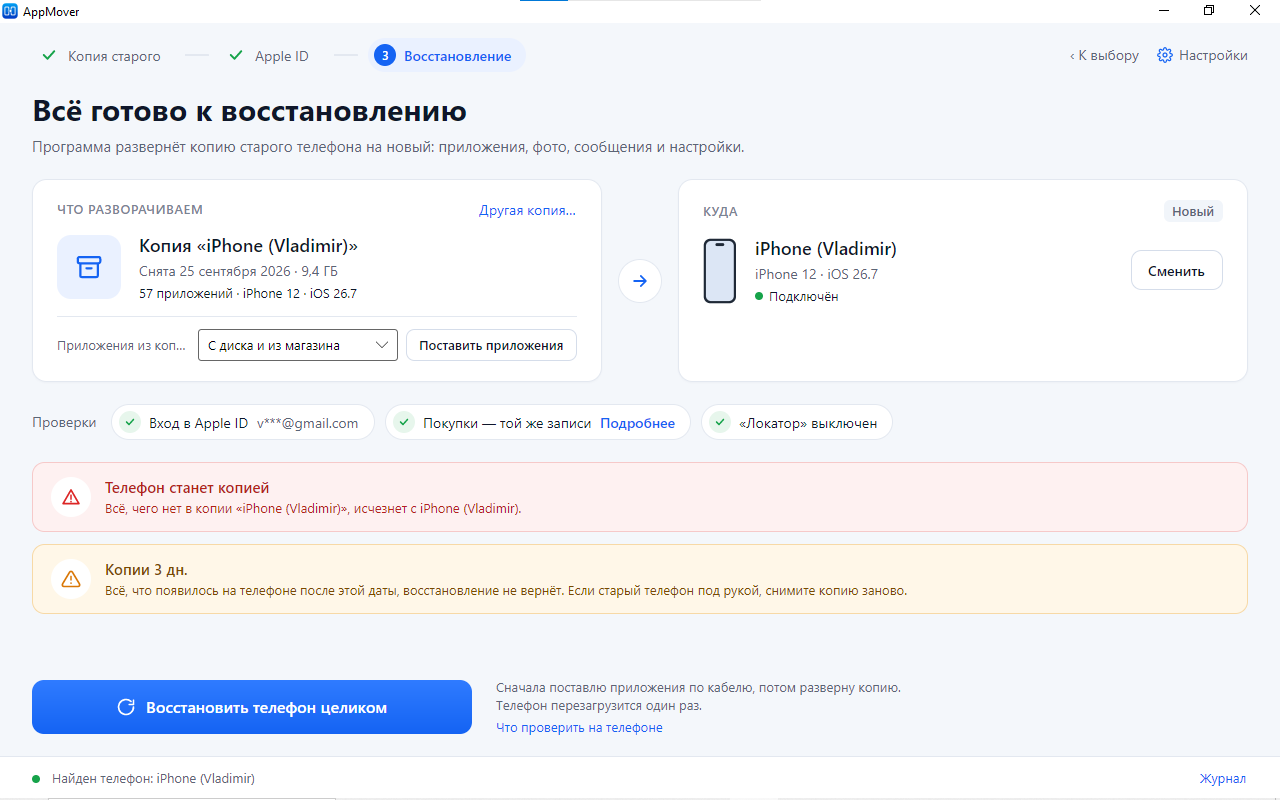
Шаг 3. Пройдите проверки перед восстановлением
Программа проведёт по обязательным настройкам. Например, подскажет, где отключить «Защиту украденного устройства», если она мешает выключить «Локатор», и заранее предупредит о запросе пароля Apple ID на iPhone.
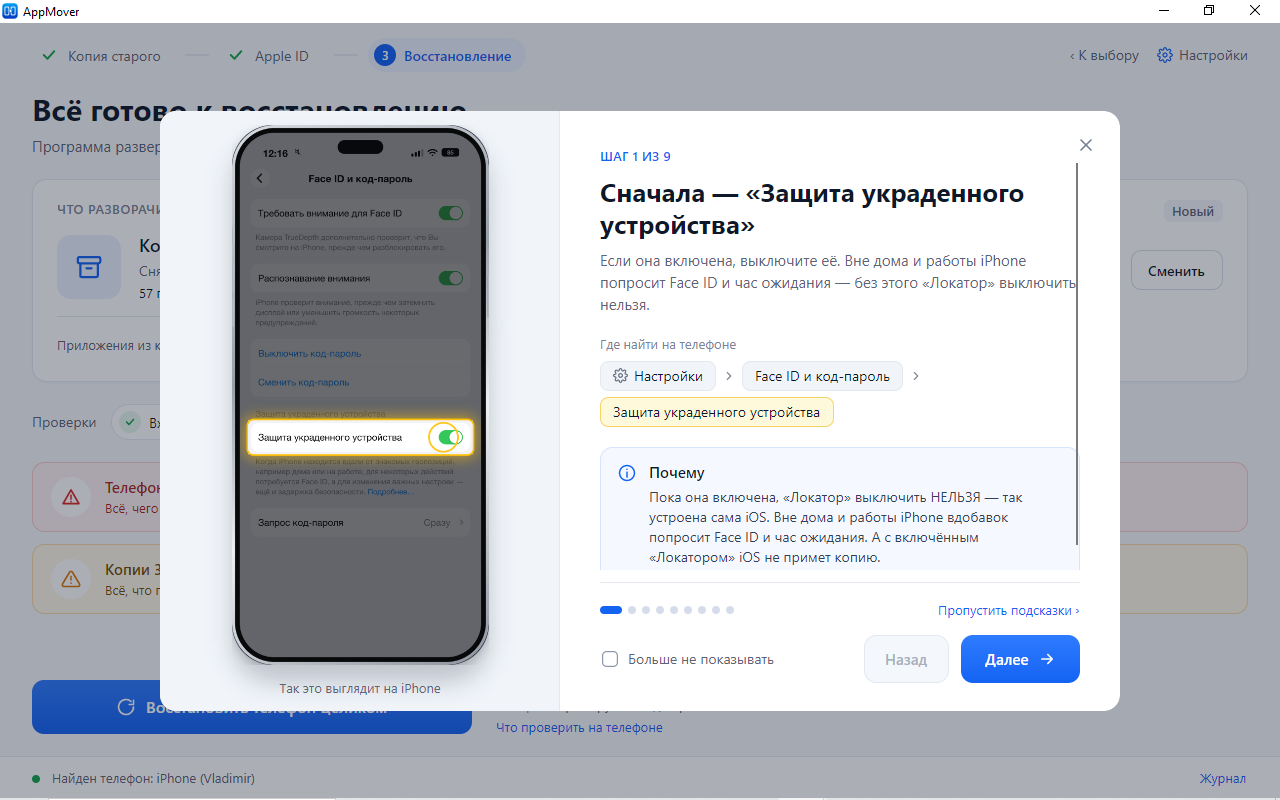
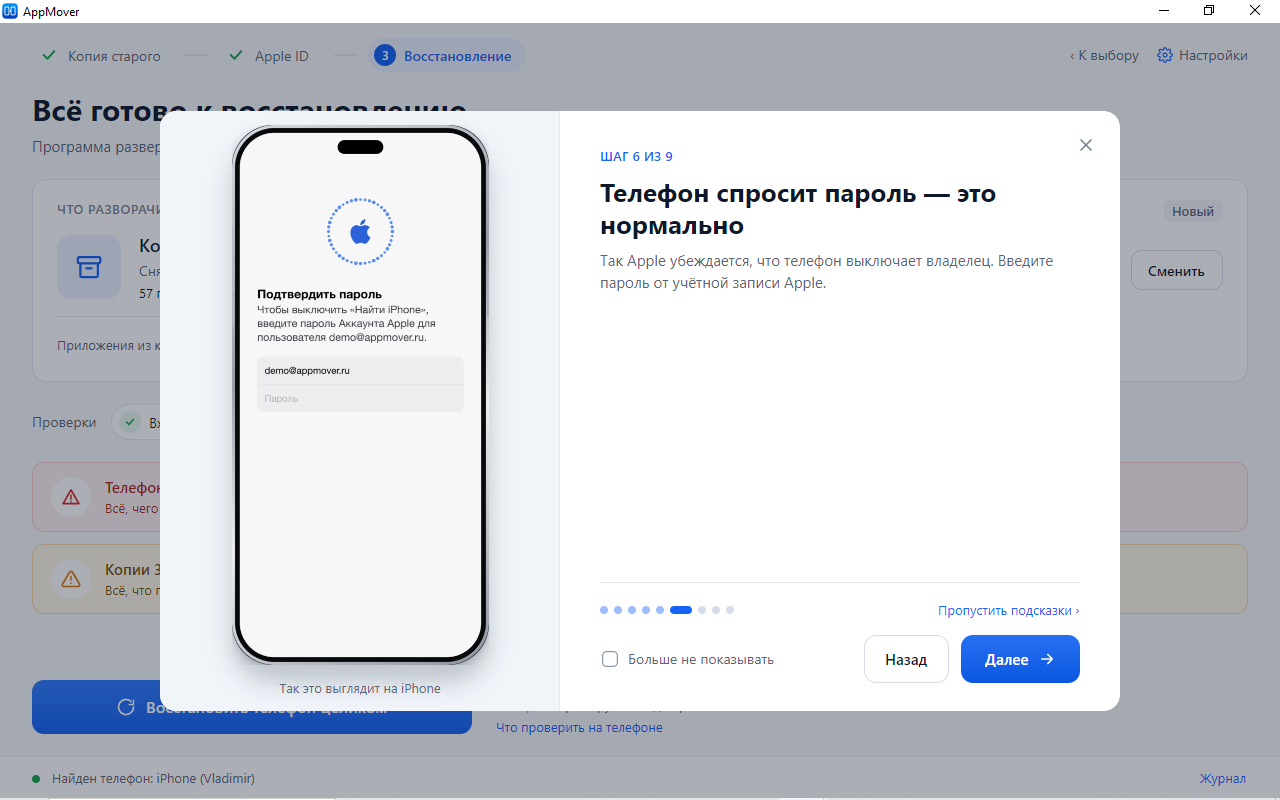
Шаг 4. Запустите восстановление
AppMover сначала ставит приложения, затем разворачивает копию. Когда потребуется действие на телефоне, программа подскажет, что сделать.
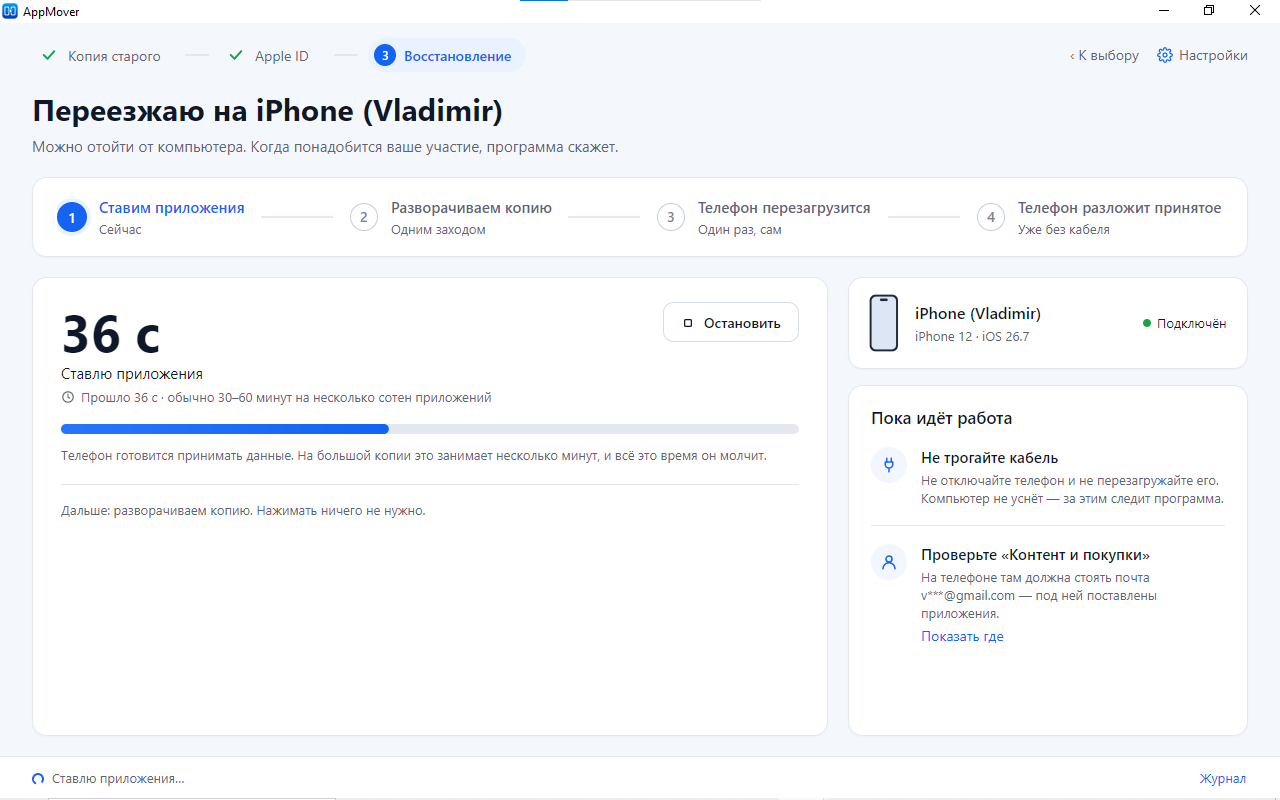
Сценарий 3. Отдельные приложения вместе с данными
Новый iPhone уже настроен и стирать его не хочется, но со старого нужно забрать конкретные приложения с их данными.
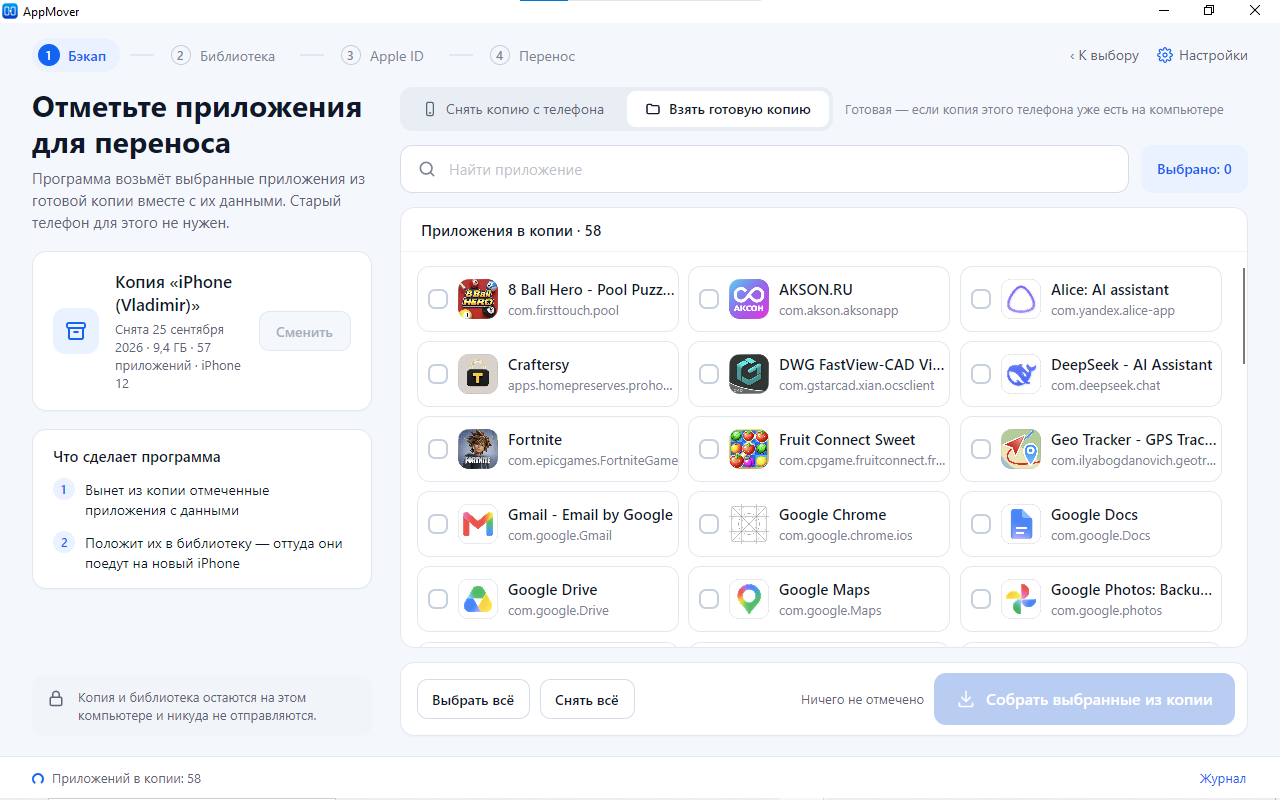
Шаг 1. Выберите приложения
Если копия старого телефона уже на компьютере, переключитесь на «Взять готовую копию» и отметьте нужные приложения. Старый iPhone для этого не нужен.
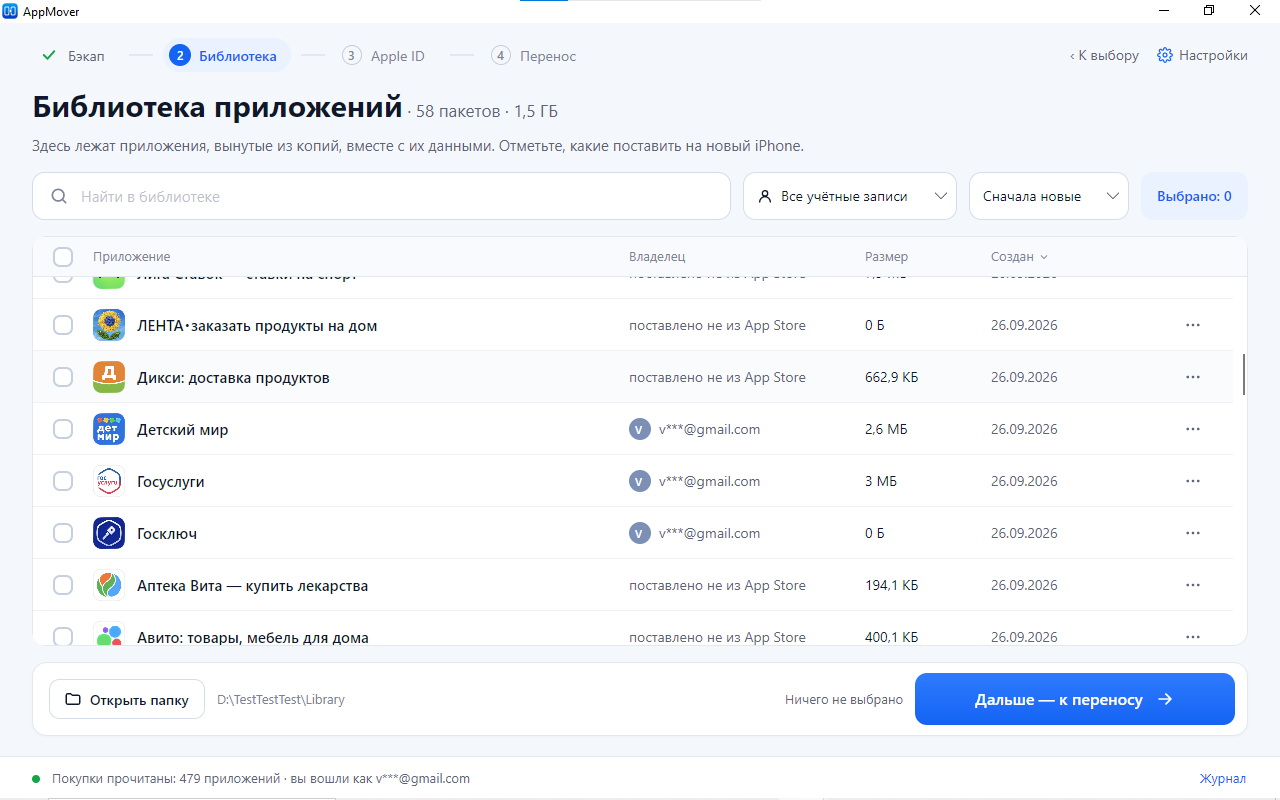
Шаг 2. Библиотека приложений
Подготовленные приложения попадают в локальную библиотеку: видно владельца, размер и дату создания пакета. Можно выбрать только нужные позиции.
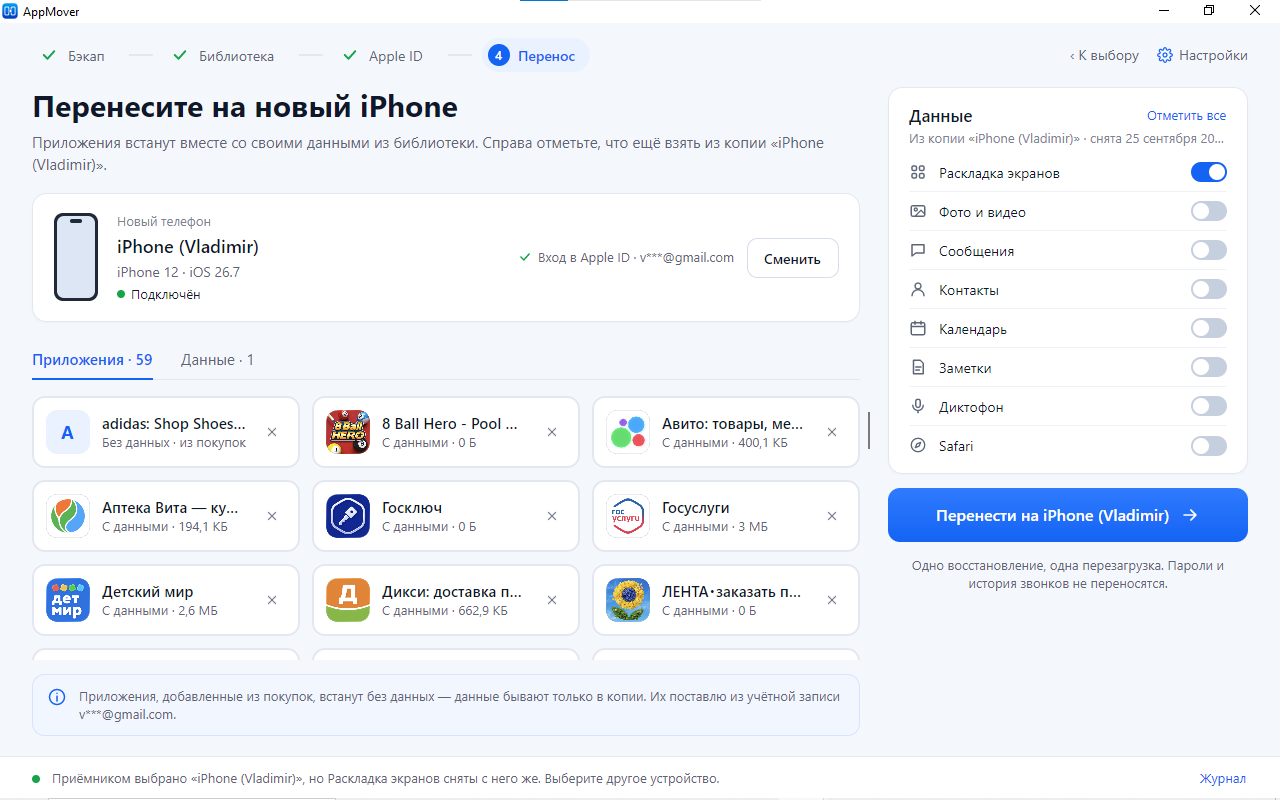
Шаг 3. Перенесите на новый iPhone
Подключите новый телефон, отметьте приложения и при необходимости дополнительные данные: раскладку экранов, фото, сообщения, контакты, календарь, заметки. Переносится только выбранное.
Какой режим выбрать
- Нужно вернуть 2–3 приложения → «Вернуть»: без старого iPhone и копии.
- Новый iPhone пустой, нужно перенести всё → «Полный переезд»: копия старого разворачивается на новом.
- Новый iPhone настроен, нужны приложения с данными → «Выборочный перенос».
Что важно знать заранее
- Вернуть можно только то, что есть в покупках Apple ID, под которым выполнен вход. Если приложение покупалось под другим Apple ID, его не будет.
- Возможность повторной загрузки зависит от механизмов Apple и может меняться.
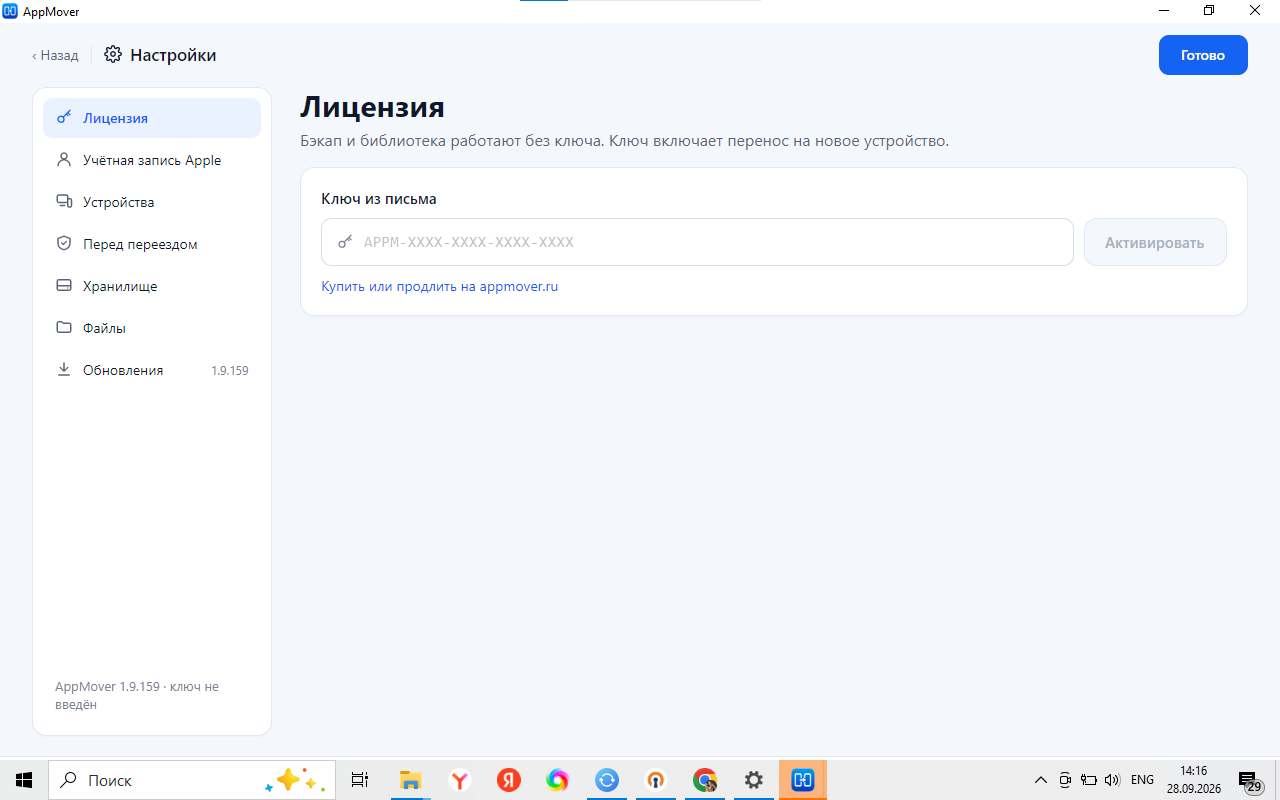
- AppMover работает на macOS и Windows. На скриншотах — Windows-версия. Личная лицензия — для домашних сценариев.
Главный совет: если пропало несколько приложений, начинайте с «Вернуть». Полный переезд — только когда хотите перенести весь старый iPhone.
Открыть AppMover